网盘聚合LitePan:网盘挂载、缓存加速、STRM生成与Emby 302一条龙
📺 本图文教程由视频整理而成,对应的参考视频:简单好用的网盘聚合工具LitePan~防风控缓存+Strm极速生成+302直链~。如需查看更详细、更具体的操作演示,可观看原视频。
场景:手上有 115、123、夸克、光鸭等多个网盘,想在一个界面里统一浏览,并把网盘影视库做成 STRM 交给 Emby、飞牛影视或 VidHub 播放。LitePan 把「挂载网盘 → 缓存目录 → 生成 STRM → 302 反代」这几步做在同一套后台里,对 115 这类风控严格的网盘做了专门处理。
LitePan 是免费并已开源的软件,官方文档见 LitePan 官网 https://www.litepan.top,作者 B 站主页为 Ponphil。部署命令与选项以本文和官方文档为准,功能更新后请以官网文档为最新依据。
第一步:准备配套文档
打开好用斋官网,把使用文档下载到本地。
文档共三部分:docker 命令、作者官网与 B 站首页、好用斋官网,按需取用。
第二步:在 NAS 终端执行 Docker 命令
SSH 或飞牛自带的终端登录 NAS,执行 sudo -i 切换到 root(密码输入时屏幕没有任何显示,输完直接回车),再粘贴下面这条命令:
docker run -d \
  --name litepan \
  --restart always \
  --network host \
  -e TZ=Asia/Shanghai \
  -v /vol1/1000/tools/litepan/data:/app/data \
  -v /vol1/1000/tools/litepan/log:/app/log \
  -v /vol1/1000/tools/litepan/plugins:/app/plugins \
  -v /vol1/1000/media/strm/litepan:/app/strm \
  ponphil/litepan:latest
各参数含义:
| 参数 | 说明 |
|---|---|
-d | 容器在后台运行 |
--name litepan | 容器名称,改成别的名字后续命令要同步修改 |
--restart always | 容器重启策略,飞牛用 always,其他系统用 unless-stopped |
--network host | 建议使用 host 网络模式,网络问题最少,后面做 Emby 反代也不用额外映射端口 |
-e TZ=Asia/Shanghai | 设置时区,不设置的话软件内部时间会差 8 小时,日志时间全是错的 |
-v .../data:/app/data | 配置与数据目录 |
-v .../log:/app/log | 日志目录 |
-v .../plugins:/app/plugins | 插件目录 |
-v .../strm/litepan:/app/strm | STRM 流文件输出目录,生成的 .strm 会落在这里 |
前三条路径可以直接放在常用的 Docker 配置目录下,分别接上 data、log、plugins 即可;冒号后面的容器内路径不能改,冒号前面的宿主机路径可按自己的目录结构修改。
第四条要特别注意:这条路径和上面三条不是同一个位置,建议单独指向影视目录,例如 /vol1/1000/media/strm/litepan,之后 Emby、飞牛影视都从这个目录读取 STRM。
注意
使用了 host 网络模式后,docker ps 里看不到端口映射。LitePan 默认端口是 5211,默认用户名和密码都是 admin。首次运行会先拉取镜像,比再次部署多花一些时间。
第三步:登录后台并修改默认密码
- 浏览器访问
http://NAS的局域网IP:5211,例如192.168.31.225:5211。 - 点击右上角「管理员登录」,用户名和密码都填
admin。 - 进入后台第一件事就是修改密码,在系统设置里改成自己的密码后点击保存。
首页默认和 OpenList 一样,添加网盘后无需登录就能直接浏览文件列表;也可以在设置中改为必须登录才能访问。
第四步(可选):基础设置
进入「系统设置 → 首页设置」:
- 匿名访问:默认开启,匿名用户可直接看到文件列表。部署在公网服务器上的,建议关闭,登录后才能访问,更安全。
- 首页交互方式:可选右上角小房子、左侧菜单或双兼容模式,按习惯选择。
- 左侧悬浮按钮:开启后首页左侧会出现悬浮按钮,可以直接在各个网盘之间快速切换,比来回点右上角方便得多,建议开启。
第五步:添加网盘
进入「存储管理 → 添加账号」,可以直接在当前页切换网盘类型,也可以点左下角展开全部支持的网盘。常用网盘的添加方式:
| 网盘 | 需要填写的内容 |
|---|---|
| 115 | 账号名称后点「自动获取 Token」,在弹出的 115 页面用账号密码或验证码登录并授权,访问令牌与刷新令牌自动填充 |
| 123 云盘 | 账号名称 + 123 的用户名和密码,直接添加 |
| 夸克 | 账号名称后点「扫码获取 Cookie」,用手机夸克扫码并确认登录,Cookie 自动填入 |
| 光鸭云盘 | 账号名称后点「自动获取」,输入手机号和验证码,点「登录并获取 Token」 |
| WebDAV(如 OpenList) | WebDAV 地址 + 子路径 /dav + OpenList 的用户名和密码 |
| 百度网盘 | 账号名称后按提示登录,令牌自动获取 |
WebDAV 是最容易出错的一项:地址直接复制 OpenList 页面顶部的地址和端口,去掉结尾的斜杠;子目录路径填 /dav,少写这一段会添加失败。
添加完成后回到首页,左上角可以在 115、123、夸克、光鸭、OpenList 之间切换。文件夹右键有重命名、删除、移动、复制,文件可以下载与预览。
第六步:用缓存管理加速目录访问
缓存是这款软件最大的亮点。访问过的目录会写入内存缓存,再次打开时直接读缓存,不再重复请求网盘接口,命中率越高、响应越快。
实测对比:从未访问过的目录响应时间 600 毫秒以上,同一个目录第二次打开只需 41 毫秒。
全局缓存设置
进入「缓存管理 → 全局缓存设置」,保持默认即可。页面上方显示缓存条目数、缓存大小和命中率,可以直观看到缓存效果。
内存占用很小,对于经常访问的目录,占用一些内存来提升速度也是值得的。
添加缓存任务
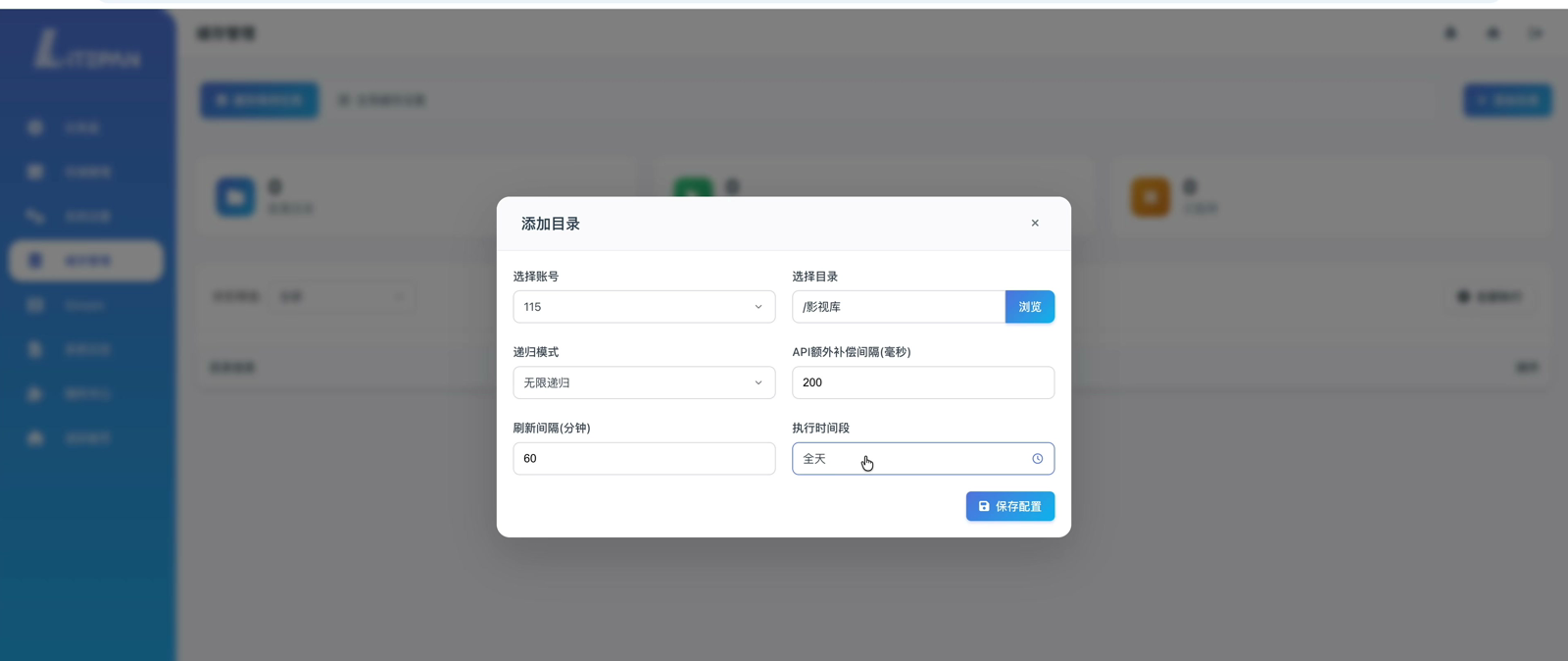
- 在「缓存管理」里点「添加任务」,选择账号,例如 115。
- 点「浏览」选择要缓存的目录,例如影视库,再点「选择当前目录」。(115风控越来越严,建议只选择常用的小目录,不建议选择整个影视库)
- 递归模式选 无限递归,把下面的所有子目录一起缓存。
- API 额外补偿间隔默认 200 毫秒。经常触发风控的,可以改成 400 或 600 毫秒,缓存大目录时更稳妥。
- 刷新间隔默认 60 分钟;只在白天缓存的话,可以在执行时间段里限定时间。
- 点「保存配置」,后台开始扫描。
缓存任务列表右侧提供启用、禁用、停止、修改、删除。扫描完成后回首页点开该目录,响应时间通常只有几十毫秒,缓存命中率也会持续上升。
第七步:生成 STRM 流文件
- 进入「STRM → 同步任务」,点右上角「添加任务」。
- 填写任务名称,例如
115。 - 扫描方式有三种:更新(默认,增量更新内容)、补缺(只补缺失的)、全量(删掉原有文件从头扫)。日常用「更新」即可。
- 选择对应账号,目录选刚才已经缓存好的影视库。
- 「同步元数据」建议保持关闭。元数据无法缓存,数量又多,开启后会明显增加风控风险;影视库特别大的,务必先小范围测试。
- 点「保存任务」,扫描会在后台进行。
因为目录已经缓存过,STRM 生成几乎是秒级完成:一个影视库一秒左右就全部生成完毕,缓存命中得越多,速度越快。
生成结果在 /vol1/1000/media/strm/litepan/ 下,按账号分成 115、123 等目录。用文本编辑器打开任意一个 .strm,内容是一行地址:http://NAS地址:5211 加一个令牌,使用了文件id而不是真实文件路径,比 OpenList 使用路径的方式更直接。
第八步:验证 STRM 是否有效
- 复制
.strm文件里的那行地址。 - 浏览器新开标签页粘贴访问。
- 只要能触发文件下载,就说明这个 STRM 是有效的。
拿到有效文件后,把它当成普通 MKV 使用即可。飞牛影视和 VidHub 直接读 STRM 就是 302 直链播放;Emby 还需要额外配置反代。
第九步:Emby 添加媒体库并播放
- 打开 Emby,点右上角齿轮进入设置,选择「媒体库 → 新增媒体库」。
- 内容类型选「影片」,名称随意,点「添加」。
- 路径选择
/vol1/1000/Media/STRM/LitePan/123/电影,确认后开始扫库刮削。 - 回到首页进入该媒体库,点开影片即可播放。
注意
此时在 Emby 里直接播放,流量是走 NAS 转发的:播放蓝光原盘时上下行会达到 30~40MB。局域网使用完全够用,想让播放端直接从网盘取流,就需要下一步的 302 反代。
第十步:配置 Emby 302 反代
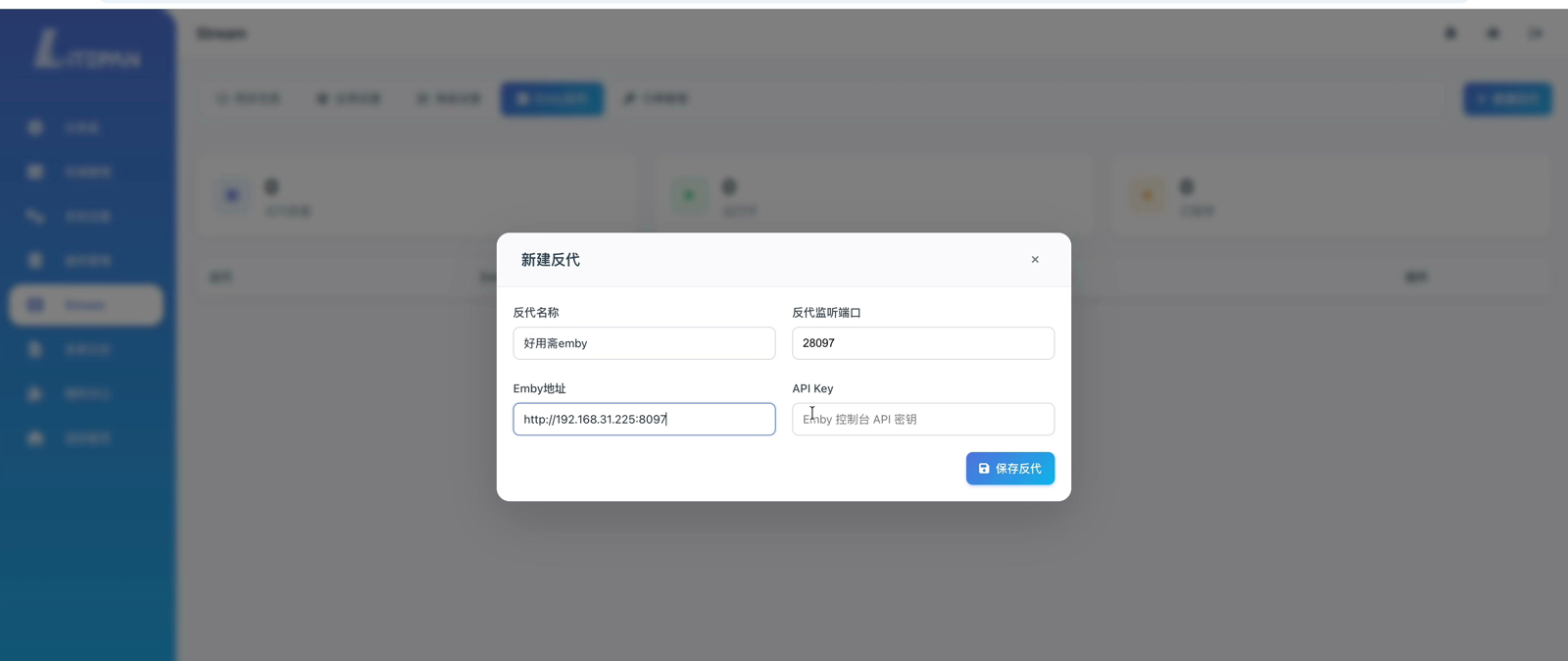
- 在 LitePan 后台进入「STRM → Emby反代」,点「新建反代」。
- 反代名称随意,例如「好用斋Emby」。
- 反代监听端口换一个未占用的,例如
28097(8097 是 Emby 自己在用)。 - Emby 地址填 Emby 的完整地址加端口,例如
http://192.168.31.225:8097,结尾不要带斜杠。 - API Key 需要先在 Emby 里生成:Emby 后台 → 高级 → API 密钥 → 新建,名称填
LitePan,提交后复制密钥,粘贴到 LitePan。 - 点「保存反代」,再点「测试连接」,显示通过即可。
点击列表后方的复制按钮,会得到 http://192.168.31.225:28097 这样的反代地址,用新标签页打开、登录 Emby,再播放同一部影片。这时 NAS 的上下行只有几 KB 到几百 B,说明播放端已直接连到网盘,302 反代生效。
123、115、光鸭云盘的效果相同,只要对应的 STRM 已经生成并加入 Emby 媒体库即可。
注意
如果使用默认的 host 网络模式,反代部分无需做任何额外设置。但如果使用的是bridge模式,也就是使用-p进行了端口映射,那么除了默认的5211端口需要映射之外,自己新添加的反代端口同样需要单独的映射才能正常使用。
总结
整套流程只有五件事:部署容器、添加网盘、给常用目录做缓存、按账号生成 STRM、按需配置 Emby 302 反代。缓存既是加速浏览的关键,也是 STRM 秒级生成的前提;反代则把播放流量从 NAS 转移到网盘直链,局域网和远程观看都更轻松。
LitePan 仍在快速迭代,遇到问题或需要新功能,可以在视频下方留言,或直接到作者Ponphil的主页反馈。
参考视频
简单好用的网盘聚合工具LitePan~防风控缓存+Strm极速生成+302直链~