AI聚合网页版Open WebUI:一条命令把本地Ollama变成全设备可用的聊天站
📺 本图文教程由视频整理而成,对应的参考视频:AI聚合网页版Open WebUI~本地大模型Ollama绝配~。如需查看更详细、更具体的操作演示,可观看原视频。
场景:已经在某台电脑(如 Mac mini)上装好 Ollama 并下载了本地模型,但每换一台设备就要装一次客户端(Cherry Studio 之类)才能聊天。想在局域网里架一个网页版入口,手机、平板、其它电脑打开浏览器就能用同一个模型。
Open WebUI 是一个自托管的 AI 聚合界面,前端体验接近 ChatGPT,后端可以直接对接 Ollama、OpenAI 兼容接口等多种模型服务。项目在 GitHub 上已有 132K Star,官网见 openwebui.com,源码与 Release 见 open-webui/open-webui。
第一步:获取配套文档
配套文档共三部分:Docker CLI 命令、Open WebUI 的官网与 GitHub 地址、好用斋官网。命令直接复制即可用,后两部分按需查阅,想拿最新版本就去官网或 Release 页。
第二步:读懂这条 docker 命令
docker run -d \
  -p 3030:8080 \
  -e OLLAMA_BASE_URL=http://192.168.31.222:11434 \
  -e RAG_EMBEDDING_MODEL="" \
  -e RAG_TEMPLATE="" \
  -v /vol1/1000/tools/open-webui:/app/backend/data \
  --name open-webui \
  --restart always \
ghcr.nju.edu.cn/open-webui/open-webui:main| 参数 | 说明 |
|---|---|
-d | 容器后台运行 |
-p 3030:8080 | 端口映射,容器内固定 8080,宿主机用 3030。8080 被占用太多,可改成自己喜欢的端口 |
-e OLLAMA_BASE_URL | Ollama 的 API 地址,必须改成你自己那台安装Ollama设备的 IP,端口 11434 是 Ollama 默认端口不用动 |
-e RAG_EMBEDDING_MODEL="" | 置空,跳过启动时自动下载 RAG 向量模型 |
-e RAG_TEMPLATE="" | 置空,同上,避免首启动去 Hugging Face 拉模型 |
-v ...:/app/backend/data | 数据目录映射,冒号后面的容器内路径不能改,只改冒号前的本地路径 |
--name open-webui | 容器名称,可自定义 |
--restart always | 重启策略,飞牛用 always;其它系统建议 unless-stopped |
ghcr.nju.edu.cn/... | 镜像地址,南京大学镜像源加速,国内拉取更快 |
注意
OLLAMA_BASE_URL 里的 IP 是「安装 Ollama 那台设备」的地址,不是 NAS 的地址。如果 Ollama 还没装,参考前面的 Ollama 安装视频。另两条 RAG 环境变量不置空的话,首次启动会去 Hugging Face 下载模型,启动会非常慢。
第三步:执行命令部署
SSH 登录 NAS,执行 sudo -i 切换到 root:
sudo -i输入管理员密码时屏幕不会有任何显示,输完直接回车。然后右键粘贴上面的整条 docker 命令并回车。镜像已拉取过的话会直接创建容器。
第四步:确认容器正常运行
打开飞牛 NAS,进入「Docker」→「容器」,open-webui 已经在列表中运行。点该容器右侧的端口号,浏览器会打开 http://NAS的IP:3030。
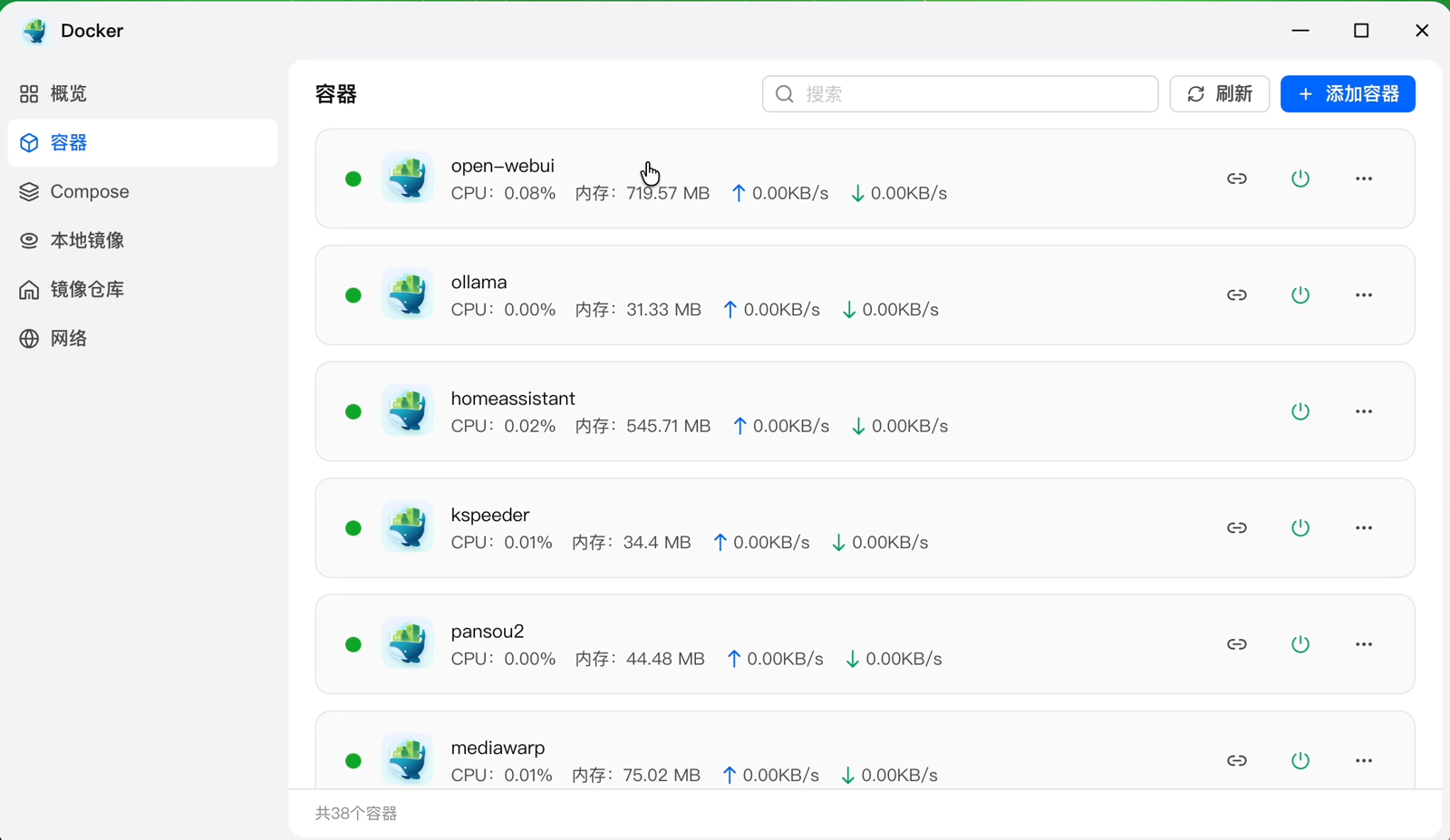
页面能正常打开就说明部署成功。若一直转圈,先检查那两条 RAG 环境变量是否置空、OLLAMA_BASE_URL 是否填对。
第五步:创建管理员账号
首次访问会进入「开始使用 Open WebUI」页面,填写名称、电子邮件、密码,点「创建管理员账号」。
这里的账号密码是随意填的,不会联网验证,本质是建立一个本地账户。创建完成后点「确认开始使用」。
第六步:选择模型开始对话
进入主界面后,Open WebUI 已经自动读取到 Ollama 里的模型列表。左上角下拉框可以切换,例如 gemma4:e2b、qwen2.5:7b、qwen3.5:4b。
gemma4、qwen3.5:4b 属于思考模型,回答前会先输出思考过程,日常聊天略显拖沓;纯聊天场景选 qwen2.5:7b 更顺手。
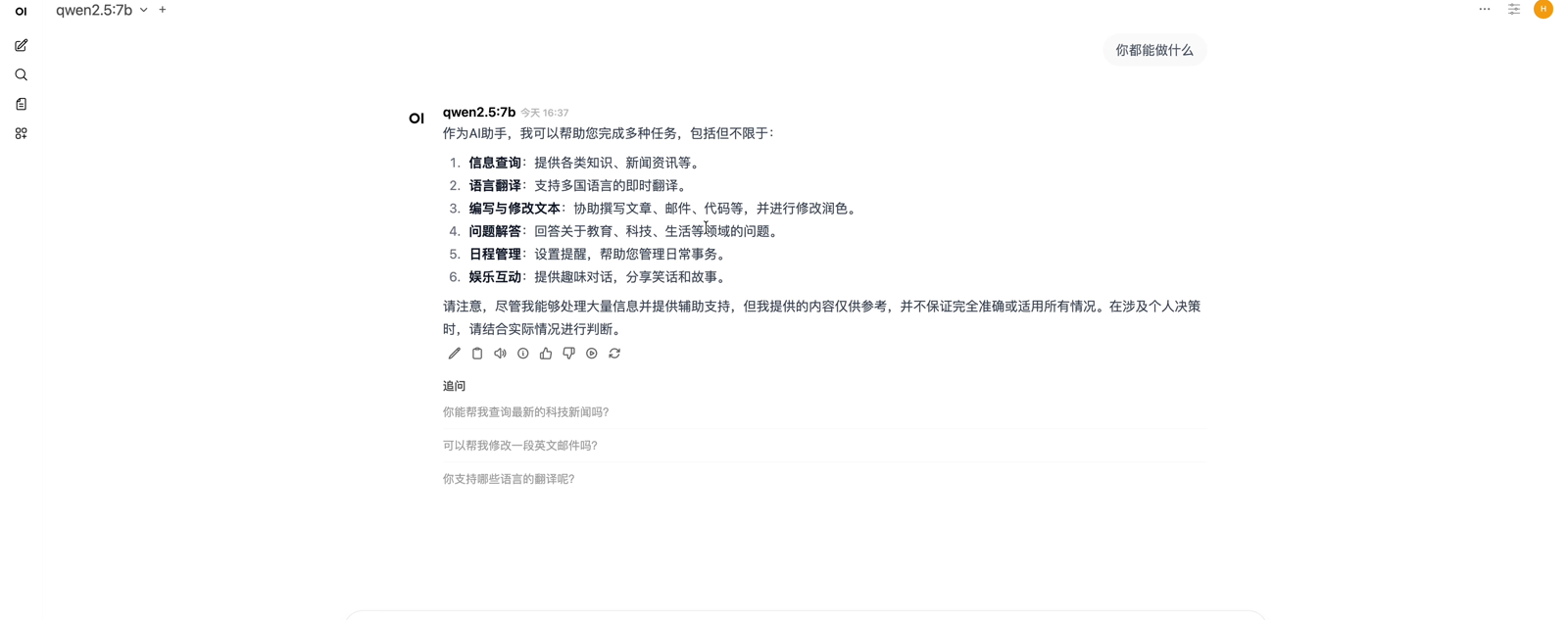
直接提问即可,例如「你都能做什么」。实测 7B 模型生成速度约 18 token/s,而正常人阅读速度约 13 token/s,已经够用。每条回答下方有朗读、复制按钮,点开还能看到 token 统计等详细信息。
说明
本地 7B 模型的智商比不过在线大模型,但胜在免费、可离线、数据不出内网。隐私敏感的内容放本地跑,复杂任务再交给在线模型,按需组合即可。
第七步:局域网内其它设备访问
部署完成后,局域网内所有设备(手机、平板、其它电脑)直接用浏览器访问:
http://NAS的IP:3030地址就是安装 Open WebUI 那台飞牛 NAS 的 IP,加上你在 -p 里设置的宿主机端口。无需在每台设备上再装客户端。
第八步:其它功能(可选)
界面左侧还有笔记、知识库等入口。简单的笔记需求可以直接用;如果想做完整的个人知识库,Open WebUI 不是最优解,普遍认为 Anything LLM 更合适。
作者会把OpenWebUI加进 Docker 懒人包的「AI工具」一栏,可以使用懒人包直接安装。
总结
- Open WebUI 解决的是「Ollama 只有本机能用」的问题,一个网页入口覆盖全局域网设备。
- 部署只需一条 docker 命令,核心是三处改动:
OLLAMA_BASE_URL的 IP、-p的宿主机端口、-v的本地数据路径。 - 两条 RAG 环境变量置空,可跳过 Hugging Face 模型下载,启动速度差别非常大。
- 端口映射冒号右边、路径映射冒号右边都不能改,只改左边。
- 管理员账号是本地账户,随意填写,不联网校验。
- 日常聊天优先选非思考型模型(如
qwen2.5:7b),响应更快。 - 重启策略飞牛用
always,其它系统用unless-stopped。